AdGuard Home e Pi-Hole
È il 2022 e ormai la maggior parte delle persone è abbastanza stufa dell'assoluta raffica di pubblicità di cui siamo bombardati quotidianamente. Ci sono una miriade di app commerciali, VPN e servizi che promettono tutti di "rimuovere gli annunci!", "aumentare la privacy!" e "proteggere la navigazione!". Tuttavia, alcuni hanno dimostrato di essere cattivi attori che semplicemente tracciano il tuo utilizzo e lo vendono comunque agli inserzionisti.
ADGUARD
Avviati a Mosca nel 2009 con un servizio di analisi web gratuito, i fondatori di AdGuard Andrey Meshkov e Igor Lukyanov hanno visto la quantità di informazioni personali trasferite su Internet. Avanti veloce fino al 2022 e l'azienda ora offre un catalogo di servizi che utilizzano il loro software di blocco degli annunci. Scavare un po' nella politica sulla privacy dell'azienda sembra piuttosto promettente e si aggiunge alla loro reputazione.

Elenco dei prodotti AdGuard
Quando si tratta delle loro offerte, l' elenco dei prodotti è quasi da capogiro:
- AdGuard per Windows
- AdGuard per Mac
- AdGuard per Safari
- AdGuard per Android
- Blocco dei contenuti di AdGuard
- AdGuard per iOS
- AdGuard per iOS Pro
- Estensione del browser AdGuard
- AdGuard VPN
- DNS di AdGuard
- AdGuard Casa
Sebbene la maggior parte delle app di cui sopra abbia un prezzo di acquisto o un costo di abbonamento, AdGuard Home è sia gratuito che open source. Detto questo, sono necessarie molte più impostazioni rispetto agli altri prodotti disponibili da AdGuard.
AdGuard Home rispetto ad altri prodotti AdGuard
- La famiglia AdGuard for (Windows, Mac, Android, iOS) può essere classificata come ad-blocker a livello di sistema sui rispettivi dispositivi. Hanno tutte ottime funzionalità e fanno molto di più del semplice blocco di alcuni annunci e tracker come potrebbe fare un'estensione del browser. Il problema è che vengono tutti forniti con un periodo di prova gratuito (pubblicizzato tra 7-14 giorni, ma la mia installazione di prova su Windows ha avuto solo 3 giorni) prima che sia richiesto un abbonamento o una licenza a vita .
- AdGuard Content Blocker è la versione "Lite" dell'app Android e funziona solo con pochi browser selezionati.
- L' estensione del browser AdGuard funziona con la maggior parte dei browser moderni. È abbastanza completo e consente molte opzioni e la possibilità di aggiungere regole e filtri personalizzati. La caratteristica principale mancante è che qualsiasi tracciamento o pubblicità al di fuori del tuo browser verrà eseguito normalmente.
- L' app AdGuard VPN è l'ultima offerta del team e ti consente di utilizzare la loro rete di server in tutto il mondo come punti di uscita per il tuo traffico Internet. Ti danno anche la possibilità di utilizzare il loro software di blocco degli annunci insieme alla VPN, se lo desideri. Tieni presente che, a seconda delle tue esigenze, puoi anche configurare gratuitamente la tua VPN sul tuo hardware in circa 20 minuti.
- AdGuard DNS è un servizio simile a Cloudflare, Quad9 e OpenDNS, tra gli altri, che ti consente di passare le tue richieste web (DNS) ai loro server. Il vantaggio aggiuntivo è che questi servizi promettono una parvenza di privacy e sicurezza web invece dei server DNS predefiniti del tuo provider di servizi Internet (per niente sicuri o privati). AdGuard ha diversi server DNS disponibili che possono fornire filtri degli annunci, filtri adatti alle famiglie o nessun filtro. Come tutte le società sopra menzionate, utilizzarle significa riporre molta fiducia in quella società con tutta la tua storia di Internet .
- Finalmente raggiungiamo AdGuard Home . AdGuard Home si inserisce nella loro immagine del prodotto in modo diverso rispetto a quanto sopra. Immergiamoci un po' più a fondo in AdGuard Home in particolare e diamo un'occhiata a come funziona.
AdGuard Home
Lanciata dall'azienda nel 2018, sembra che l'azienda volesse aumentare sia la trasparenza che la reputazione consentendo agli utenti più avanzati la possibilità di installare e controllare alcuni dei software di AdGuard senza vincoli.
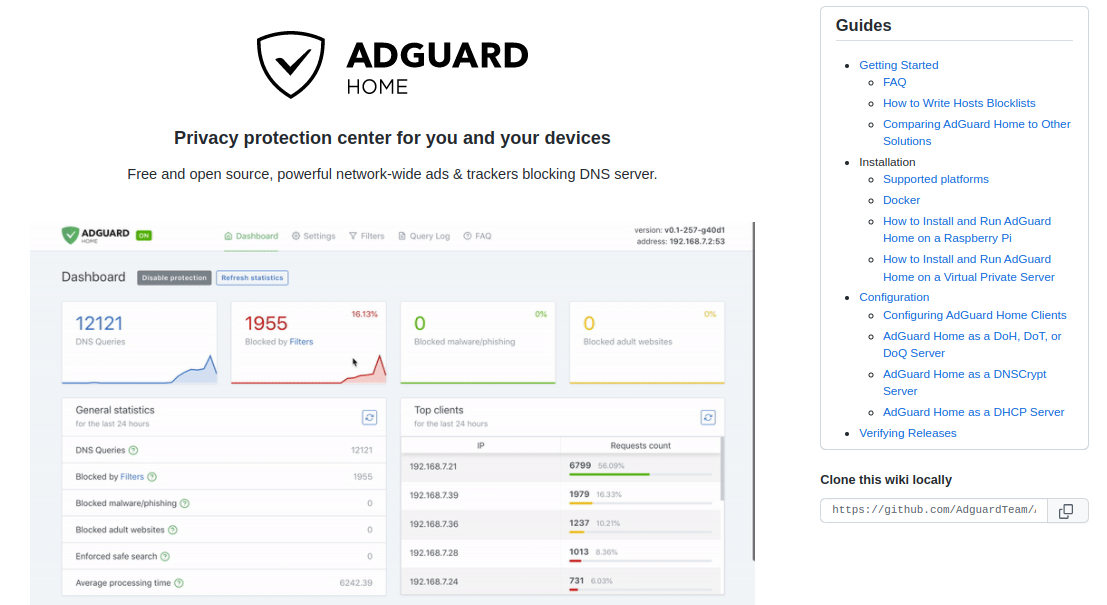
AdGuard Home è un programma di ricerca DNS (server DNS) a livello di rete che utilizza principalmente un approccio sink DNS per: rimuovere gli annunci dalla navigazione sul Web, bloccare tracker noti e ridurre il tempo necessario per caricare una pagina Web. Se tutto ciò suona come una lingua straniera, dai un'occhiata alle domande frequenti di seguito in cui analizzo cos'è il DNS e come funziona l'approccio "DNS-sink" .
La differenza più grande per AdGuard Home, rispetto agli altri prodotti di AdGuard, è che deve essere configurato su un dispositivo nella rete domestica e sempre disponibile per essere raggiunto dagli altri dispositivi.
Questo può essere ottenuto su alcuni router, un Raspberry Pi o un computer sempre acceso (come un server). Ciò ti consente di utilizzare il blocco degli annunci e del tracker su tutti i tuoi dispositivi connessi a Internet dal tuo telefono alla tua smart TV.
Una configurazione ancora più avanzata ti consentirà di utilizzare AdGuard Home sul tuo telefono o computer mentre sei lontano da casa. Dai un'occhiata al nostro uno dei tanti articoli Wireguard per questo scopo.
Caratteristiche della Home di AdGuard
C'è una carrellata di funzionalità abbastanza buona (anche se piuttosto parziale) nella pagina GitHub del progetto . Si confronta direttamente con Pi-Hole, e mentre dirò che non sta esattamente facendo affermazioni false, alcuni dei confronti non dicono tutta la verità. Di seguito sono elencate alcune delle caratteristiche con una piccola spiegazione da parte mia:
- Blocco dei domini di annunci, tracker, phishing e malware : blocca le reti di annunci e tracker utilizzando vari elenchi di voci DNS di annunci/tracker note . Consente inoltre di aggiungere/eliminare elenchi.
- Personalizzazione degli elenchi di blocco : come sopra, puoi personalizzare qualsiasi elenco aggiunto o scrivere i tuoi filtri per bloccare servizi/siti specifici.
- Server DHCP integrato : assegna indirizzi ai dispositivi nella tua rete se non vuoi che il tuo router ISP lo faccia per te.
- Agisci come un risolutore DNS locale : riscrivi facilmente le richieste DNS da instradare al tuo computer locale tramite l'indirizzo IP locale anziché uno pubblico. Ciò ti consente anche di utilizzare qualsiasi nome di dominio personalizzato per le risorse locali!
- Interfaccia di amministrazione : fornisce una GUI facile da usare per impostazioni e statistiche.
- Server DNS crittografati a monte : utilizza le versioni più recenti e sicure delle ricerche DNS per proteggere la privacy della tua navigazione ( una specie di ).
- Multipiattaforma : può essere installato su Windows, Linux o MacOS
- In esecuzione come server DNS-over-HTTPS o DNS-over-TLS : fornisci ricerche DNS sicure per i tuoi dispositivi quando sei lontano da casa - richiede una modalità di configurazione avanzata.
- Controllo genitori : utilizza il filtro dei siti Web per adulti di AdGuard Home.
- Forza la ricerca sicura sui motori di ricerca : autoesplicativo.
- Configurazione per client (dispositivo) : configura diversi domini di blocco o consentiti per ciascun dispositivo. Ad esempio bambini contro genitori.
- Esecuzione senza privilegi di root : l'esecuzione di programmi come utente "root" è generalmente sconsigliata in quanto può rappresentare una minaccia alla sicurezza.
- Esegui su macchine che impongono SELinux : SELinux è un ottimo strumento di sicurezza che dovresti usare in ambienti Linux.
Requisiti hardware per la home di AdGuard
Sebbene non ci siano consigli elencati, AdGuard Home può essere eseguito su hardware piuttosto minimo. Richiede l'accesso a un singolo thread della CPU e un MINIMO di 256 MB di RAM, con 512 MB consigliati .
Ciò significa che quasi tutti i dispositivi simili a computer con una connessione Internet possono eseguire il software, inclusi molti modelli Raspberry Pi .
Opzioni di configurazione della home di AdGuard
AdGuard Home offre una moltitudine di opzioni durante la configurazione del software. Hanno uno script automatico a 1 riga , un pacchetto Snap , un'immagine Docker ufficiale e un semplice binario .
Tutti sono piuttosto semplici e vengono forniti con le proprie istruzioni leggermente diverse. La versione base è che una volta installata, visiterai un sito Web temporaneo per completare l'installazione e creare una password amministratore. Alla fine, il programma di installazione fornisce alcuni consigli su come configurare i client per utilizzare il servizio. [ Leggi: I 5 migliori consigli per la configurazione domestica di AdGuard [2022] ]
Interfaccia Web di amministrazione di AdGuard Home
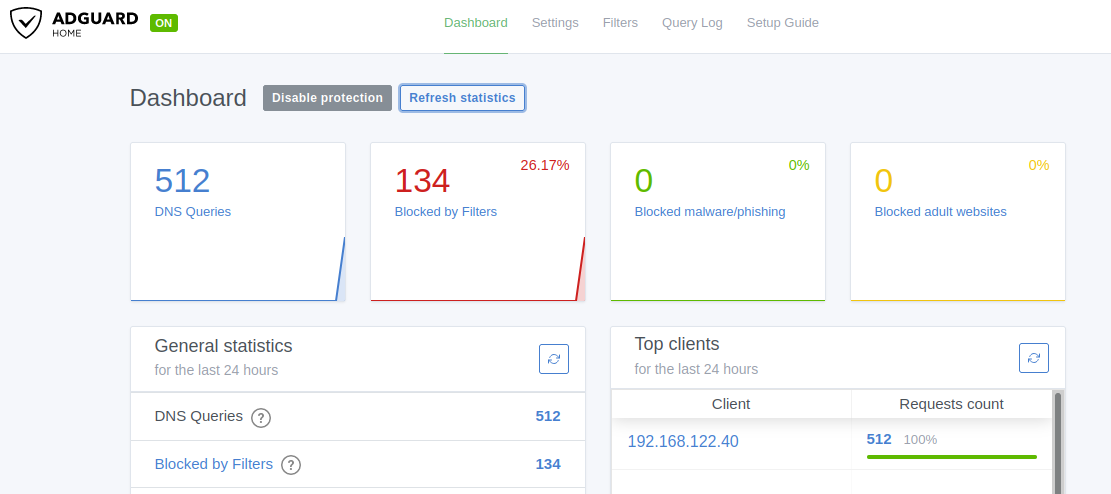
Poiché l'esperienza utente è fondamentale per qualsiasi applicazione, volevo dare una rapida panoramica dell'interfaccia utente, soprattutto perché si comporta in modo diverso da Pi-Hole.
Dopo aver effettuato l'accesso, ti viene presentata la dashboard di casa che fornisce semplici grafici, statistiche e un menu in alto. Sebbene non sia estremamente informativo, vedi il numero totale di richieste DNS effettuate e quante sono state bloccate dai tuoi filtri o dagli elenchi di malware/phishing e siti Web per adulti di AdGuard.
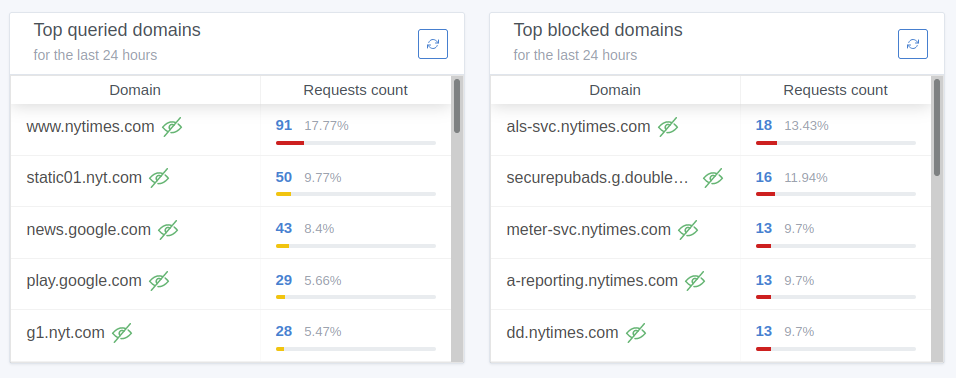
Più in basso vedrai le statistiche sui singoli client, i domini più richiesti e i domini più bloccati.
Tuttavia, la vera potenza del software risiede nel menu nella barra in alto dell'app. Ognuno ha un'ampia serie di sottomenu nascosti sotto. Sebbene a prima vista sembri abbastanza semplice, ci sono molte opzioni una volta che scavi più a fondo in ogni pagina. Fortunatamente, il team di AdGuard Home ha fornito spiegazioni abbastanza buone di ciascuna impostazione direttamente sulla pagina.
Le cose diventano un po' più complesse quando inizi a scrivere regole di filtro personalizzate e impostazioni DNS. La documentazione fa un lavoro decente nel coprire la maggior parte delle opzioni, anche se può essere un po' opprimente per iniziare.
In particolare manca, per voi nerd là fuori, una buona interfaccia a riga di comando. Invece, il team usa semplicemente un file di configurazione nel formato YAML. L'unica altra opzione è utilizzare l'API REST.
PI-HOLE
In precedenza abbiamo trattato le basi di Pi-Hole e la sua configurazione in modo molto dettagliato. Mi limiterò a espandere un po' per dare la mia opinione su come Pi-Hole si confronta con AdGuard Home.
Storia del Pi-Hole
Anche se non sono uno storico di Pi-Hole, un po' di investigazione su Internet mi ha portato alla nascita di Pi-Hole nel 2014 . Iniziato da Jacob Salmela> e co-fondatore? di Dan Schaper, il progetto open source è stato, sin dal suo inizio, dedicato alla rimozione di pubblicità, al monitoraggio e all'offerta di una migliore esperienza di navigazione per gli utenti che desiderano avere il controllo dei propri dispositivi. Continuano a essere trasparenti con la loro politica sulla privacy .
Mentre l'autore originale sembra aver lasciato il progetto all'inizio del 2018, Pi-Hole vive con una comunità ampia e attiva. Detto questo, è ancora un progetto gratuito e open source che si basa principalmente su donazioni per il sostegno finanziario.
Simile ad AdGuard Home sopra, Pi-Hole è anche un server DNS a livello di rete in grado di bloccare annunci, tracker e simili nello stesso modo spiegato sopra per AdGuard Home. Lo stesso vale per il modo in cui Pi-Hole deve essere configurato, il tipo di hardware su cui può essere configurato e l'accessibilità al di fuori della rete domestica.
Caratteristiche Pi-Hole
Le funzionalità di Pi-Hole corrispondono quasi a quelle di AdGuard Home con alcune eccezioni che descriverò in dettaglio di seguito nel confronto.
- Facile da installare : il nostro versatile programma di installazione ti guida attraverso il processo e richiede meno di dieci minuti
- Risoluto : i contenuti sono bloccati in posizioni diverse dal browser, come app mobili piene di pubblicità e smart TV
- Reattivo : accelera senza problemi la sensazione della navigazione quotidiana memorizzando nella cache le query DNS
- Leggero : funziona senza problemi con requisiti hardware e software minimi
- Robusto : un'interfaccia a riga di comando di qualità garantita per l'interoperabilità
- Perspicace : una bellissima dashboard di interfaccia Web reattiva per visualizzare e controllare il tuo Pi-hole
- Versatile : può funzionare opzionalmente come server DHCP, assicurando che tutti i tuoi dispositivi siano protetti automaticamente
- Scalabile : in grado di gestire centinaia di milioni di query se installato su hardware di livello server
- Moderno : blocca gli annunci sia su IPv4 che su IPv6
- Gratuito : software open source che ti aiuta a essere l'unica persona a controllare la tua privacy
Non tutte le capacità sono elencate sopra. Pi-Hole è anche un ottimo risolutore DNS locale, ti consente di raggruppare utenti o dispositivi e altro ancora.
Requisiti hardware Pi-Hole
I requisiti hardware sono molto bassi, anche con un numero elevato di richieste che si verificano contemporaneamente. Richiede l'accesso a un solo thread della CPU , 2 GB ( 4 GB consigliati) di spazio su disco e 512 MB di RAM .
Opzioni di configurazione Pi-Hole
Simile ad AdGuard Home, ci sono diversi modi per configurare Pi-Hole su diversi dispositivi. Una chiave da notare qui è che le opzioni sono basate su Linux solo a meno che tu non ti senta a tuo agio nel percorso Docker su Windows o MacOS.
L' installazione automatizzata in un passaggio è di gran lunga il modo più semplice per far funzionare Pi-Hole e ti guiderà attraverso i passaggi di configurazione. Fortunatamente, il programma di installazione è abbastanza dettagliato in ogni fase del processo.
Per coloro che amano la containerizzazione, il team di Pi-Hole ha fornito un'immagine Docker ufficiale con le istruzioni su come farlo funzionare. [ Leggi: Come eseguire PiHole in Docker su Ubuntu, con e senza proxy inverso? ]
E infine c'è il vecchio metodo di installazione manuale che utilizza un approccio simile all'installazione in un passaggio ma ti consente di ispezionare prima lo script di installazione.
Interfaccia Web di amministrazione Pi-Hole
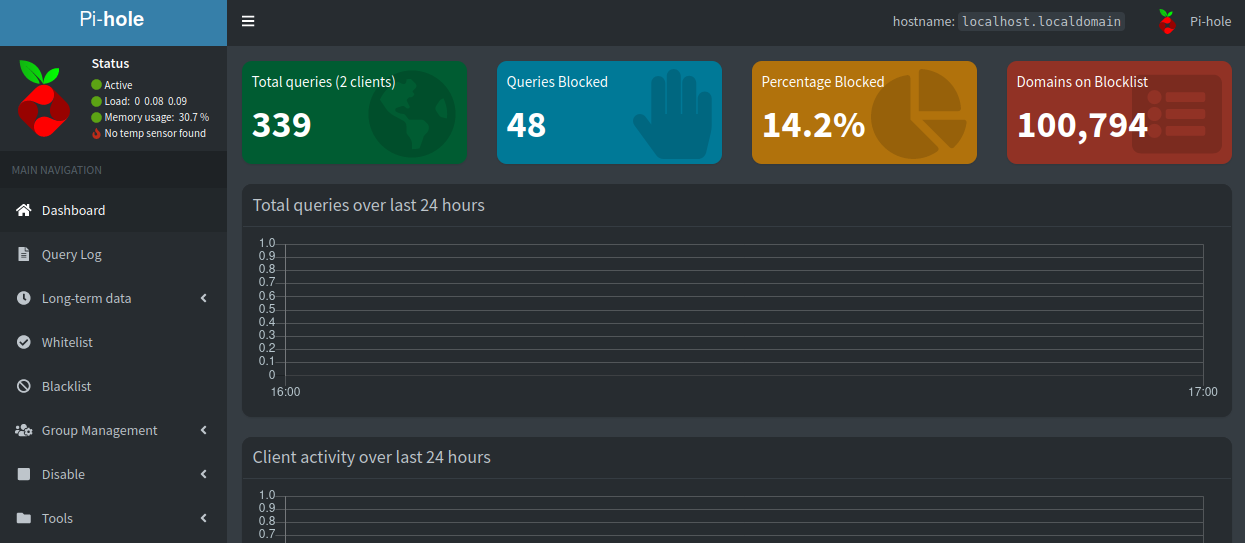
L'interfaccia Web predefinita di Pi-Hole offre una bella panoramica delle query eseguite nelle ultime 24 ore, con maggiori dettagli quando si passa il mouse su qualsiasi punto dei grafici.
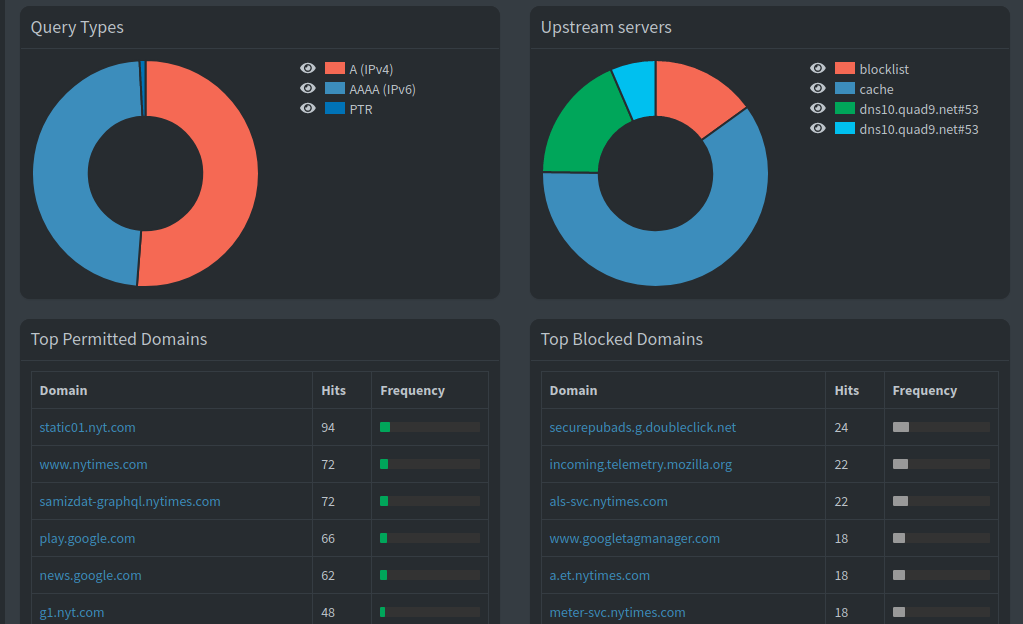
Personalmente, trovo l'interfaccia abbastanza intuitiva anche se un po' densa a prima vista. Tuttavia, le intestazioni sono chiaramente etichettate e ti portano esattamente dove ti aspetteresti. Per la maggior parte, qualsiasi impostazione effettuata nella configurazione iniziale può anche essere modificata dalla GUI Web, salva la password di accesso dell'amministratore.
In particolare c'è anche un'utile CLI che ti consente di controllare la maggior parte delle funzionalità di base di Pi-Hole. Questo è molto utile per i nerd che vogliono apportare modifiche a livello di codice (come aggiungere un sito a una lista nera).
CONFRONTO TRA PI-HOLE E ADGUARD HOME

E ora le sottili differenze che sono sicuro che tutti voi stavate aspettando! Inizierò dicendolo ancora una volta: a meno che tu non abbia requisiti molto specifici (e piuttosto avanzati), entrambi i software realizzano esattamente la stessa cosa, solo in modi leggermente diversi.
1. Caratteristiche
Se devo fare il pignolo, ci sono alcune differenze notevoli per quanto riguarda i set di funzionalità offerti immediatamente:
Esecuzione senza radici
Ad essere onesto, non so se trovo questa "caratteristica" una distinzione per AdGuard Home. Se si verifica una vulnerabilità nel software AdGuard Home, eseguirlo come utente non root offre l'ulteriore vantaggio di ridurre ciò che un utente malintenzionato potrebbe fare una volta all'interno del tuo sistema. Detto questo, una volta che un cattivo attore è dentro e fruga in giro, la mancanza di permessi di root probabilmente non lo tratterrà a lungo.
+0,5 ad AdGuard Home
Compatibilità con SELinux
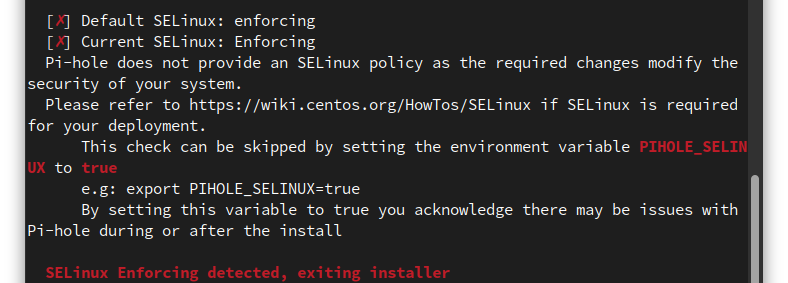
Questa è una caratteristica che trovo davvero ENORMEMENTE importante. Sebbene quanto sopra sia un livello di sicurezza, essere in grado di eseguire il software su un sistema mantenendo la protezione SELinux è un'enorme vittoria per la sicurezza secondo me. Sebbene questa non sia una protezione assoluta, il livello aggiunto di SELinux, in teoria, aiuterà a mitigare molti attacchi in primo luogo.
Pi-Hole continua a lottare con l'implementazione di questa funzionalità relativamente semplice ma fondamentale.
+1 ad AdGuard Home
DoH, DoT e DoQ
Ci sono buone probabilità che la maggior parte di voi non abbia mai sentito parlare di quegli acronimi nel titolo e non vi biasimo. Una volta che inizi la tana del coniglio che è tutto ciò che riguarda il DNS, ti imbatterai inevitabilmente in questi termini. Una piccola spiegazione è fornita di seguito nelle FAQ .
AdGuard Home è in grado di utilizzare in modo nativo ricerche DNS sicure (a monte) e di fornire DoH, DoT e DoQ per i client (a valle), anche se la configurazione successiva richiederà un po' più di impegno.
Pi-Hole può tecnicamente fare lo stesso tramite software aggiuntivo come unbound , ma il lavoro coinvolto cresce in complessità e non è ben documentato.
L'argomento se sia meglio usare DoH/DoT/DoQ/recursive per le richieste DNS a monte è interamente per un altro post. Tuttavia, la seconda parte (a valle) potrebbe essere utile per quelli di voi con dispositivi in cui è possibile impostare un DNS privato crittografato, ad esempio Android.
+0,5 ad AdGuard Home
Interfaccia a riga di comando

Questo va a Pi-Hole per avere una meravigliosa riga di comando che offre maggiore flessibilità ad alcuni utenti e apre le possibilità per script, bot, ecc. Sebbene ciò sia possibile anche con l' API REST di AdGuard Home , lo spinge sicuramente dalla categoria intermedia ad avanzato/esperto.
Bonus: la CLI Pi-Hole viene fornita con una piccola e interessante "app" di monitoraggio che puoi eseguire su un piccolo schermo per vedere lo stato attuale della macchina e le statistiche di Pi-Hole!
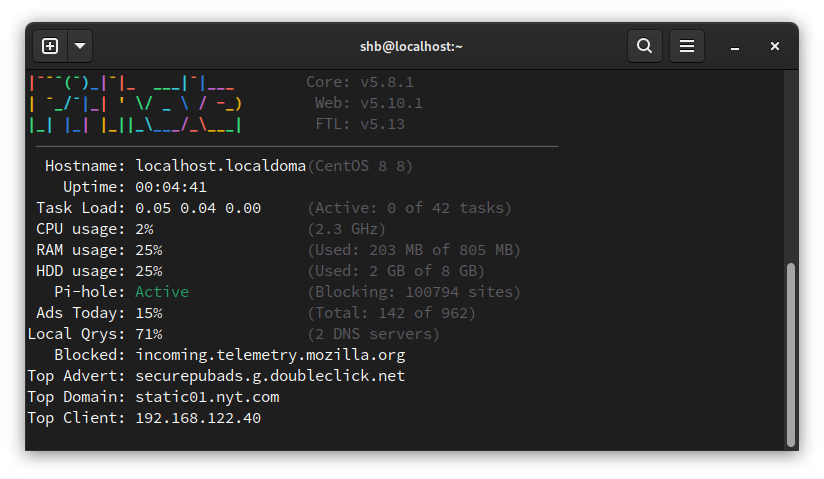
+1 a Pi-Hole.
Controllo di accesso
Entrambi i servizi consentono l'associazione a interfacce specifiche (ad esempio, ascoltando solo le richieste DNS da una VPN). Questo è un ottimo modo per limitare l'accesso al tuo server DNS. Tuttavia, AdGuard Home ha anche una funzione che ti consente di selezionare da quali indirizzi accetterà le richieste. Questo potrebbe essere sotto forma di una whitelist (accetta solo da questi indirizzi) o di una blacklist (accetta tutto tranne questi indirizzi).
Questo non è un modo infallibile per limitare l'accesso. Se hai il tuo server DNS aperto a Internet, dovresti sapere quali indirizzi IP consentire e provare a bloccare il resto. Ma questo potrebbe essere utile per dire inserire nella lista nera una rete ospite dall'utilizzo del tuo server DNS. Ancora una volta, questa è una piccola ma bella funzionalità aggiunta per modificare il tuo server in base alle tue esigenze.
+1 ad AdGuard Home.
Blocca rapidamente servizi noti
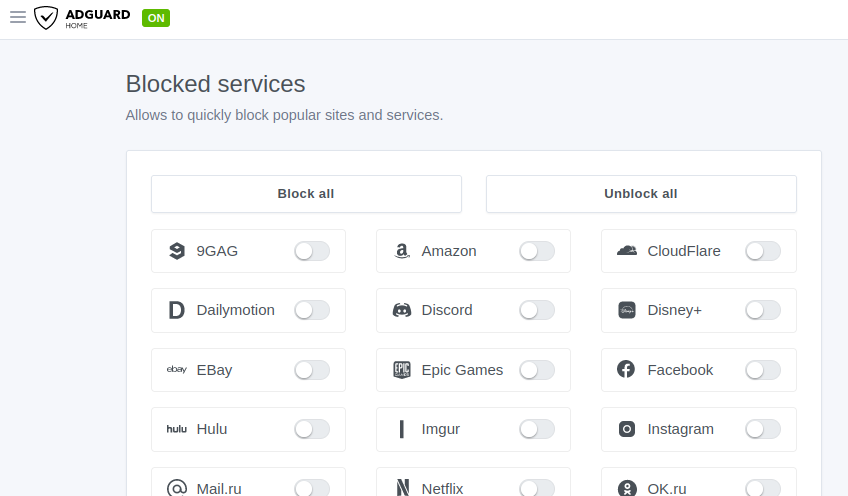
Una caratteristica interessante per alcuni utenti è la possibilità di bloccare servizi specifici (ad esempio TikTok). Ciò è particolarmente utile poiché molti devono lavorare e studiare da casa. Una configurazione più avanzata potrebbe persino bloccare un servizio durante l'orario di scuola/compiti/lavoro per evitare distrazioni.
Entrambi i servizi possono svolgere facilmente questo compito, ma apprezzo che AdGuard Home abbia incluso una pagina molto facile da usare nell'interfaccia web che consente agli utenti non esperti di tecnologia di disabilitare/abilitare questi servizi in modo rapido e semplice.
+0,5 ad AdGuard Home
2. Facilità di installazione e utilizzo
Anche se ho configurato entrambi questi servizi più volte, volevo mostrare la facilità di configurazione e ciò che serve per passare attraverso le prime fasi del funzionamento. Per fare ciò, ho creato un paio di piccole macchine virtuali (VM) e ho utilizzato il metodo di installazione su una riga consigliato da ciascun servizio. Ogni macchina aveva 1 thread CPU e 1024 MB di RAM ad essa dedicati.
L'installazione "manuale" di entrambi questi servizi richiederà circa 5 minuti in più .
Quindi, in termini di facilità di installazione, è essenzialmente un pareggio.
Questo articolo non vuole essere necessariamente una guida all'installazione completa, ma solo una rapida panoramica di quanto sia facile farli funzionare entrambi.
Configurazione della casa di AdGuard
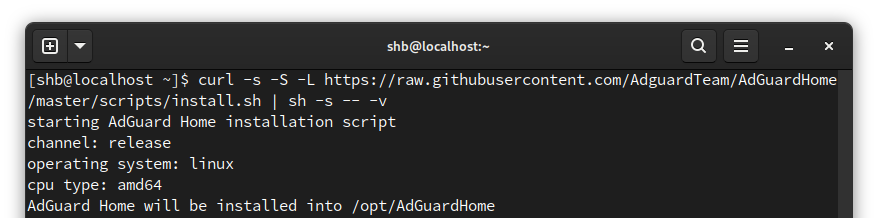
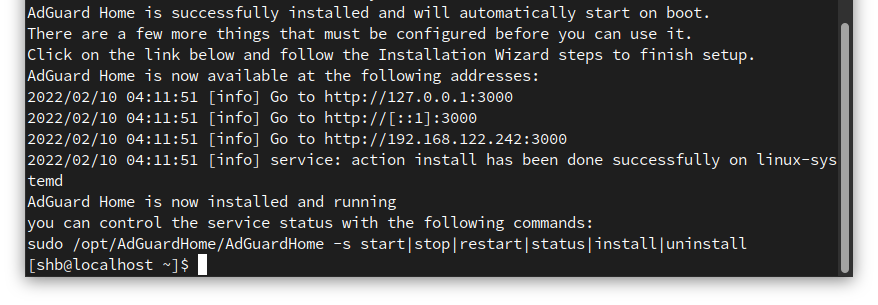
Per installare AdGuard Home, usa la riga dalla pagina GitHub di AdGuard Home (collegata sopra). Il programma di installazione scarica i file necessari, li inserisce nella directory corretta, installa il file di servizio (per assicurarsi che venga eseguito al riavvio della macchina) e mi fa sapere che devo completare la configurazione. Andando all'indirizzo consigliato, http://192.168.122.242:3000 nel mio caso, mi porta alla schermata di installazione.
Il processo è durato circa 20 secondi!
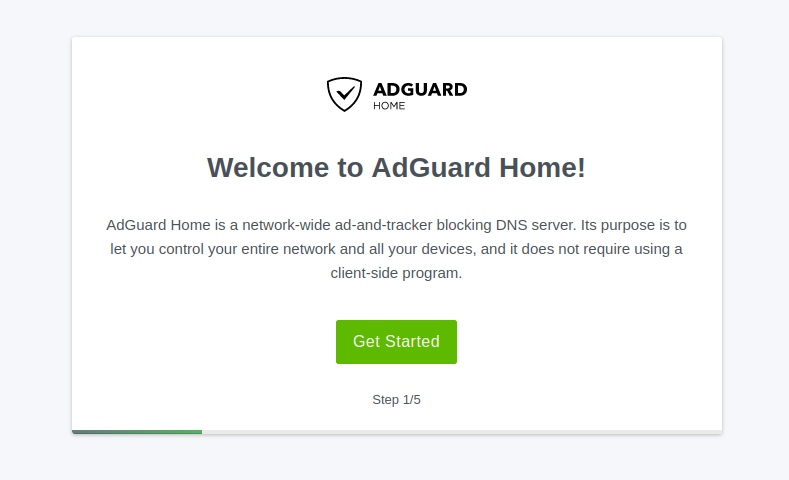
Ci sono 5 passaggi da seguire, la maggior parte dei quali sono abbastanza autoesplicativi. Successivamente, sei invitato ad aprire la dashboard.
Alla dashboard accedo con le credenziali che ho appena creato.
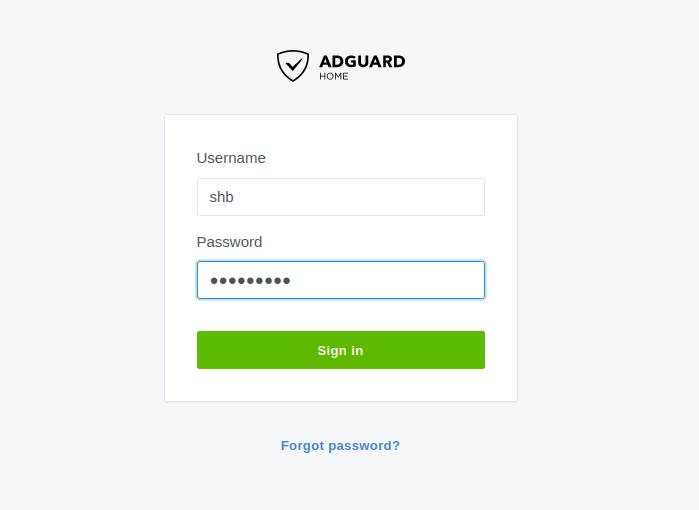
Quindi vedo il dashboard come mostrato in precedenza in questo articolo. Pronto per l'uso in circa 5 minuti !
Configurazione Pi-Hole
Come AdGuard Home, ho semplicemente copiato il comando di installazione su una riga da Pi-Hole's. [ Leggi: Guida completa alla configurazione di Pi Hole: Internet migliore senza pubblicità in 15 minuti ]

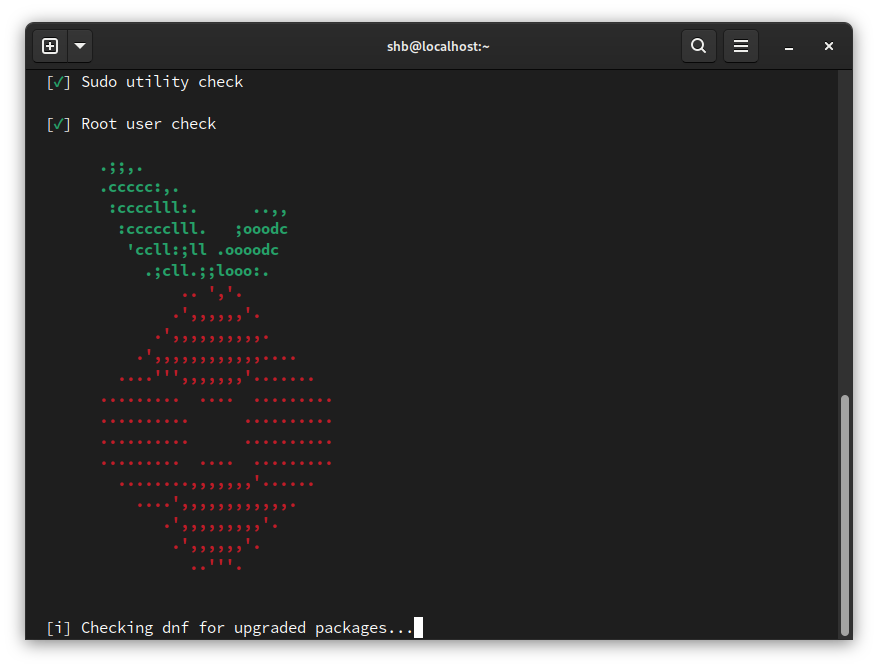
Il programma di installazione avvia l'installazione dei componenti necessari e verifica che il sistema sia configurato correttamente. Ci sono voluti circa 5 minuti per installare tutto e sono stato accolto con una semplice schermata di benvenuto nel terminale:

Ho seguito i passaggi e Pi-Hole ha scaricato gli ultimi componenti necessari per la GUI di amministrazione. Alla fine, il programma di installazione mi ha fornito un link per visitare la dashboard dell'amministratore e la password.
L'apertura del collegamento mi porta alla dashboard di base. Il link di accesso a sinistra mi porta alla pagina di accesso dove inserisco la password. Dopo aver effettuato l'accesso, mi viene mostrata la dashboard principale che hai visto in precedenza in questo articolo.
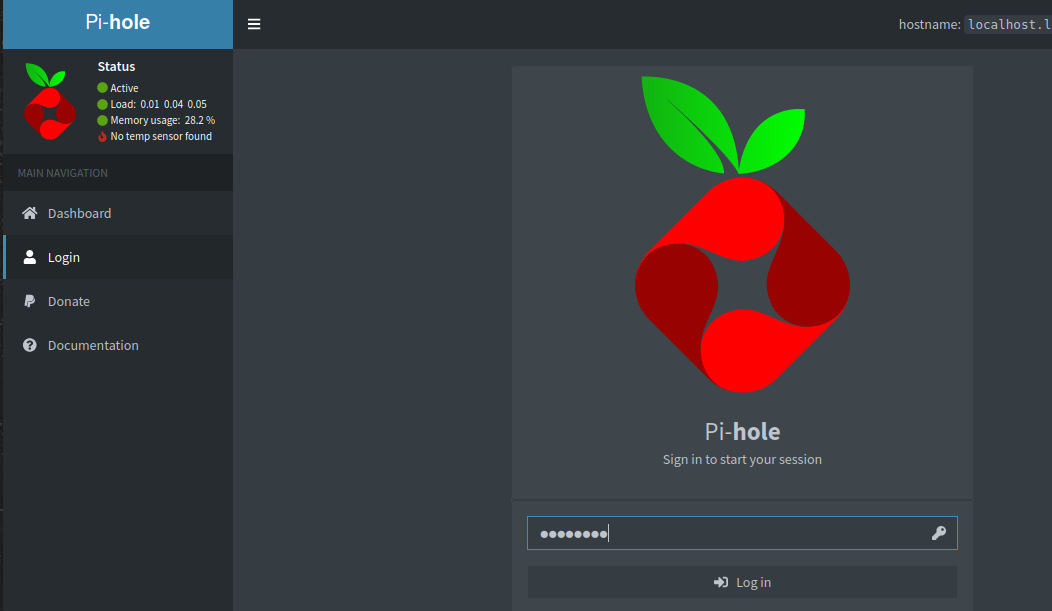
L'intero processo mi ha richiesto circa 8 minuti dall'inizio alla fine!
3. Lista nera/lista bianca
Ogni servizio viene fornito con un elenco di blocchi predefinito. Questi elenchi vogliono essere un buon punto di partenza per bloccare alcuni noti annunci e tracker. L'aggiunta di ulteriori elenchi di blocchi è banale e non lo tratterò qui.
Entrambi i servizi consentono inoltre di bloccare i servizi direttamente dai log delle query:

I due servizi consentono inoltre di scrivere le proprie regole per bloccare domini specifici.
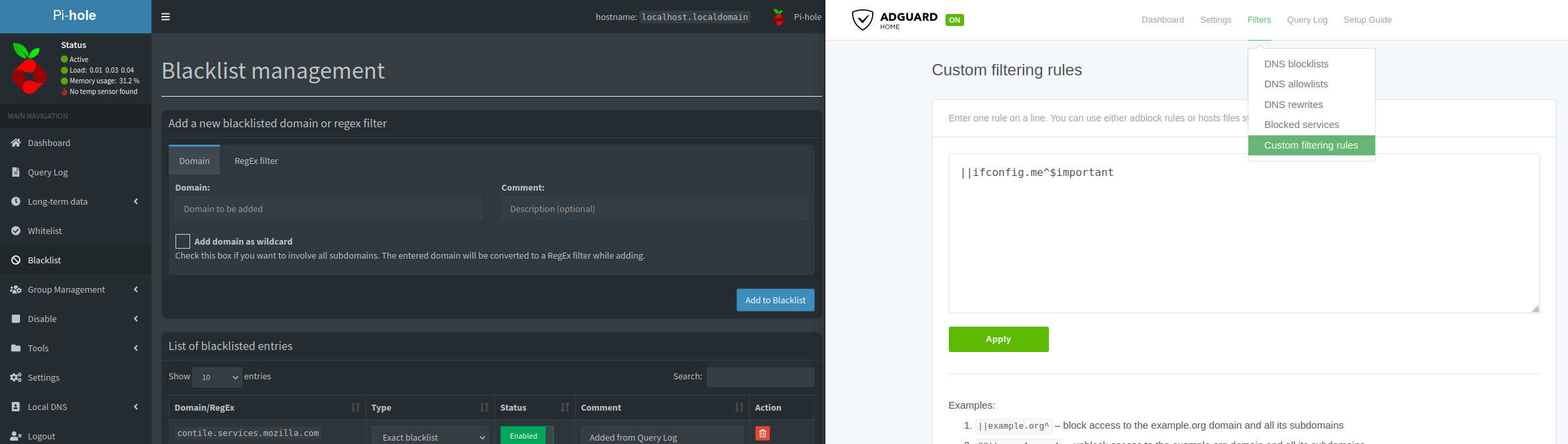
AdGuard Home utilizza la " sintassi stile Adblock " per impostazione predefinita. Questo è piuttosto confuso all'inizio se non hai mai scritto regole con esso prima. In effetti, AdGuard Home ha un'intera pagina wiki dedicata all'apprendimento delle sottigliezze della lingua. Ho iniziato ad usarlo, ma non sono un fan. Capisco perché viene utilizzato, ma è tutt'altro che adatto ai principianti.
Pi-Hole utilizza il blocco dei nomi di dominio di base e le " espressioni regolari " leggermente più avanzate ( RegEx ). Mentre alcuni di voi probabilmente si lamentano di RegEx, è almeno un "linguaggio" collaudato utilizzato in molte altre aree di Linux e della programmazione in generale. Questo mi fa propendere per l'implementazione di Pi-Hole.
+0,5 per Pi-Hole
4. Interfacce di amministrazione
Questa sezione è completamente soggettiva e fortemente distorta. Ho trascorso circa 8 mesi utilizzando Pi-Hole e solo circa 3 mesi utilizzando AdGuard Home.
Puoi vedere i miei pensieri iniziali sulle due interfacce sopra. Ma se devo confrontare, devo dire che l'interfaccia di Pi-Hole è più intuitiva con le sue posizioni ed etichette.
L'interfaccia di AdGuard Home è più moderna, ma all'inizio è più difficile da navigare ; le impostazioni non sono in posizioni ovvie. Mi ritrovo a fare clic sui sottomenu più e più volte cercando di ricordare dove fosse quella sezione. Nel tempo sono migliorato nel localizzare le cose.
+1 a Pi-Hole
5. Prestazioni
Per le sezioni seguenti, ho utilizzato la configurazione di AdGuard Home e Pi-Hole che ho sopra. I test del browser sono stati eseguiti su una macchina virtuale di base separata utilizzando Firefox 97.0. I test sono stati eseguiti in finestre private con la memorizzazione nella cache disabilitata per mantenere i test corretti. Poiché Firefox viene fornito con alcune attenuazioni predefinite del tracker, ho disattivato "Protezione avanzata" per mostrare l'intera portata di ciò che sta accadendo dietro le quinte.
Utilizzo delle risorse
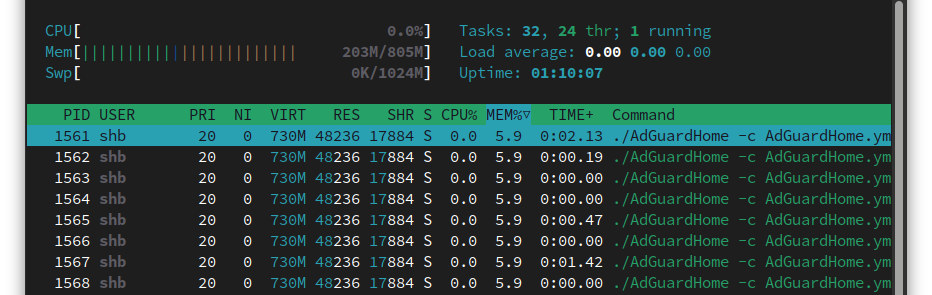
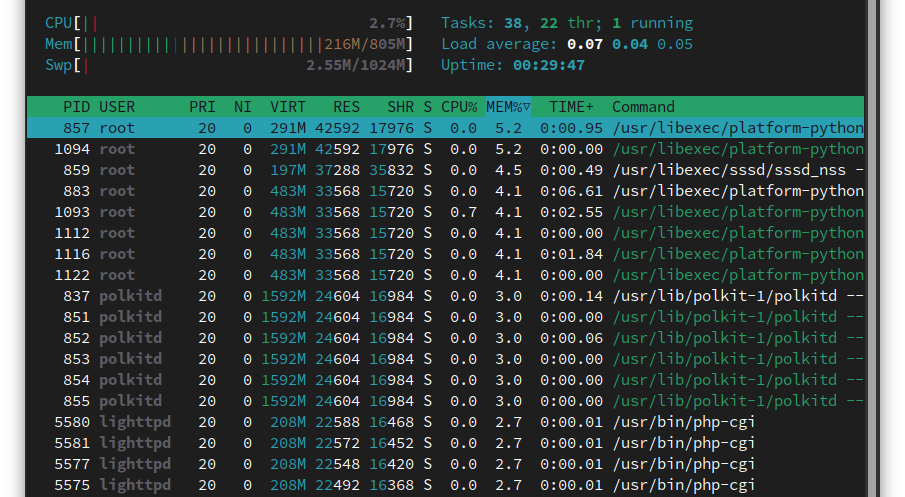
Nella loro forma più semplice, entrambi i servizi utilizzano una piccola quantità di risorse. Entrambi si sono seduti a circa il 5-6% di utilizzo della RAM e non hanno impiegato quasi tempo per la CPU. Man mano che le tue liste di blocchi crescono, aumenteranno anche le loro impronte di memoria. Con circa 3,5 milioni di domini bloccati , entrambi i servizi hanno circa 400 MB di RAM utilizzati su una delle mie macchine. Il tempo medio di elaborazione è ancora di circa 20 ms . Non posso lamentarmi.
Efficacia
Per questo primo test, volevo semplicemente esaminare l'aspetto di un sito Web prima e dopo l'utilizzo di AdGuard Home o Pi-Hole.
Prima:

BBC con AdGuard Home / Pi-Hole (NYT mostrato di seguito):

Come puoi vedere dagli screenshot, entrambi i servizi hanno ottenuto la stessa identica cosa con le loro impostazioni predefinite e gli elenchi di blocchi. Devo ammettere che questo non è un ottimo test, dato che avrei potuto cercare un sito Web più carico di pubblicità. Tuttavia, penso che i risultati iniziali parlino da soli: entrambi rimuovono efficacemente gli annunci e lo spazio che stavano occupando sul sito web.
Velocità
Un'enorme percentuale del traffico web è dedicata al servizio di materiale pubblicitario alle persone. Questo test è progettato per mostrare quanto più velocemente verranno caricati i siti Web desiderati e quanti dati vengono salvati (per quelli di voi con piani dati limitati!).
Per misurare la velocità di caricamento di un sito Web, ho semplicemente utilizzato la console per sviluppatori di Firefox ( F12 ) per misurare: il numero di richieste, la quantità di dati trasferiti e il tempo impiegato per caricare la pagina.
Prima:
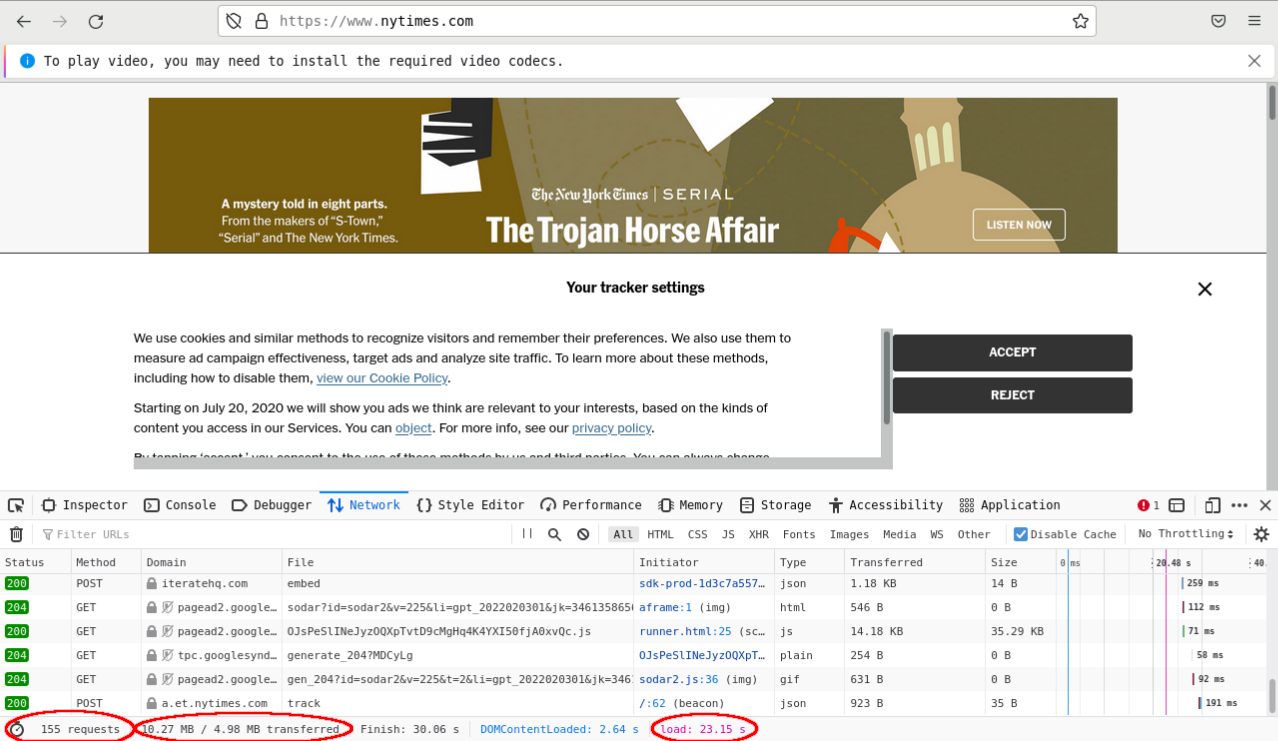
Possiamo vedere che la home page del New York Times ha effettuato 155 richieste , ha trasferito 4,98 MB e ha impiegato 23,15 secondi per caricarsi.
Ora possiamo eseguire lo stesso test con AdGuard Home e Pi-Hole impostati come risolutore DNS.
Pi-Hole:

Vediamo 84 richieste (una riduzione del 46% ), 3,19 MB trasferiti (una riduzione del 36% ) e ci sono voluti 16,37 secondi (una riduzione del 30% ).
Home di AdGuard:

Vediamo 106 richieste (una riduzione del 32% ), 3,57 MB trasferiti (una riduzione del 28% ) e ci sono voluti 15,97 secondi (una riduzione del 31% ).
Per me, i risultati parlano chiaro di quanto siano preziosi entrambi questi servizi:
- Stiamo riducendo il numero di server con cui dobbiamo parlare su Internet : nessuna delle richieste bloccate influisce effettivamente sul contenuto che ci interessa.
- Utilizziamo circa il 30% in meno di dati , una risorsa particolarmente preziosa per chi si trova in impostazioni con limiti di dati Internet bassi o con molti utenti sulla stessa rete.
- Le nostre pagine Web sono state caricate 8 secondi più velocemente : chi vuole aspettare il caricamento delle pagine Web?
Tieni presente che le differenze tra i due servizi in questo test di base sono trascurabili (essenzialmente un pareggio).
Commenti
Posta un commento